
(PRO) Kreative
Updated September 7, 2026
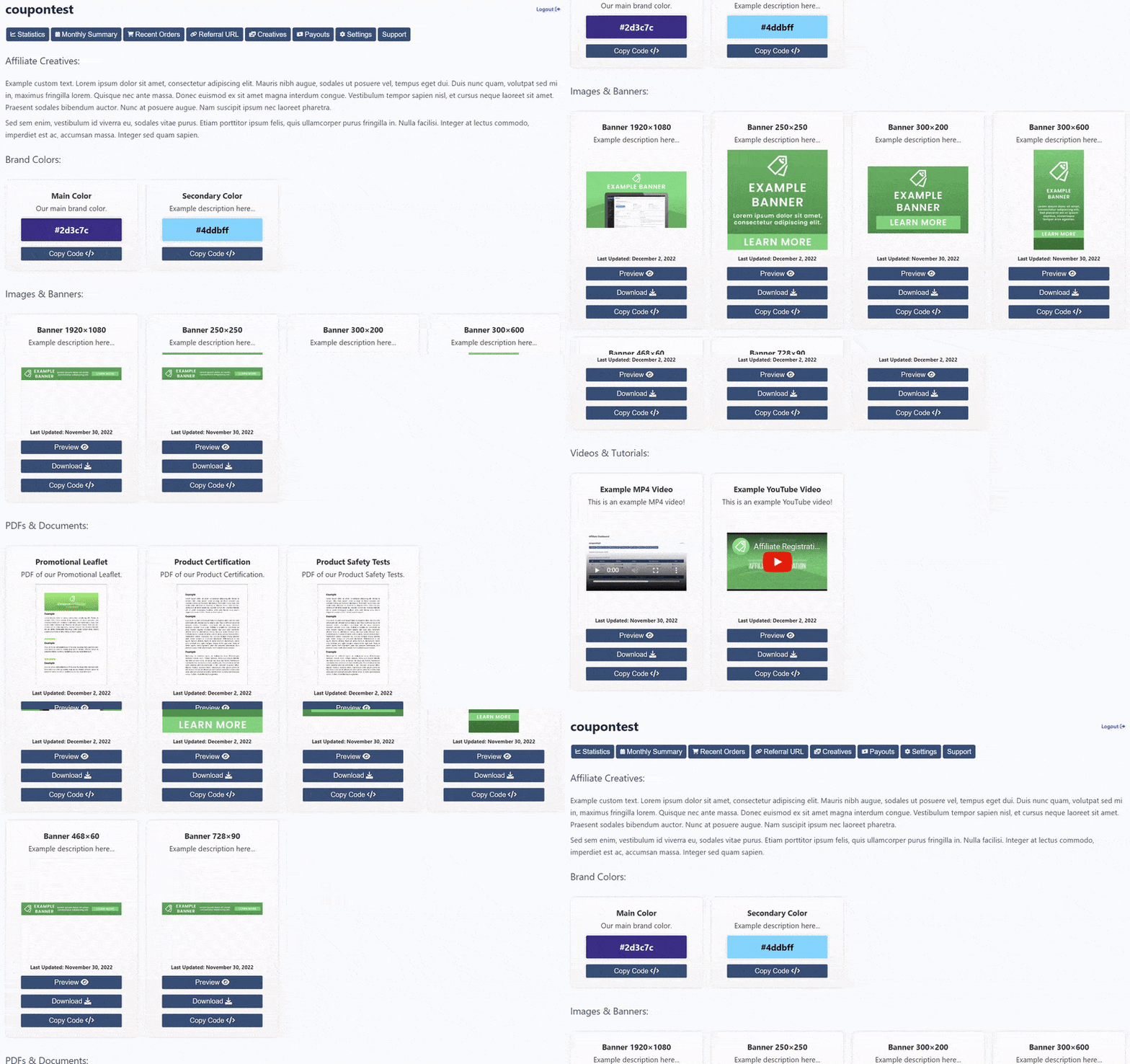
Auf dem Dashboard des Gutscheinpartners kann ein Kreativbereich angezeigt werden, der dem Partner Zugang zu verschiedenen Arten von Ressourcen bietet, die ihm bei seinen Marketingbemühungen helfen.
Kreative Typen:
Es gibt verschiedene Arten von Kreativen, darunter:
- Dynamic Creative: Visual Designer – a banner that fills itself in with each affiliate’s own details (Mehr erfahren)
- Simple Image – any image or banner
- Youtube Video
- MP4-Video
- Color – a brand colour
Jeder einzelne Kreative hat 3 Tasten:
- Vorschau: Öffnet eine Vorschau des Kreativs.
- Herunterladen: Damit kann der Partner die Mediendatei herunterladen.
- Code kopieren: Damit wird ein HTML-Code in die Zwischenablage des Benutzers kopiert, den er auf seiner eigenen Website (oder anderswo) einfügen kann.
Beispiel:
Marke Farben:
"Markenfarben" ist eine der Arten von Werbemitteln, die hinzugefügt werden können. Alle Farben werden in einer eigenen Kategorie angezeigt und unterscheiden sich leicht von anderen Motiven. Die Farbe wird in einem Feld angezeigt, zusammen mit dem Farbcode und einer Schaltfläche zum Kopieren des Farbcodes.

Hinzufügen von Kreativen:
Als Administrator können Sie Ihre Werbemittel einfach verwalten, hinzufügen und bearbeiten.
Gehen Sie einfach auf das neue Untermenü "Werbemittel" unter "Coupon Affiliates" und Sie sehen eine Liste der von Ihnen veröffentlichten Werbemittel.

Sie können dann ein neues Motiv hinzufügen, indem Sie auf "Neu hinzufügen" klicken. Wählen Sie dann einfach Ihren Kreativtyp aus, füllen Sie die Details aus und laden Sie Ihre Dateien hoch.
The list shows a preview of each creative, including dynamic ones, which are drawn with example values so you can see the finished design rather than just the background image. Hovering over a creative’s name gives you a Duplicate link, which is the quickest way to build a set of banners that share a design – there is the same link in the publish box while you are editing one.

Kategorien
Sie können Kategorien hinzufügen, indem Sie beim Hinzufügen einer neuen Kreation auf den Link "Neue Kategorie hinzufügen" klicken.
Sie können auch bestehende Kategorien verwalten und bearbeiten, indem Sie auf den Link "Kategorien verwalten" oben auf der Seite für die Verwaltung von Werbemitteln klicken.
Die Werbemittel werden auf dem Partner-Dashboard in eigene Kategorien sortiert, um die Übersichtlichkeit zu erhöhen und den Nutzern das Auffinden der gewünschten Inhalte zu erleichtern.
Zeitplan für Kreative
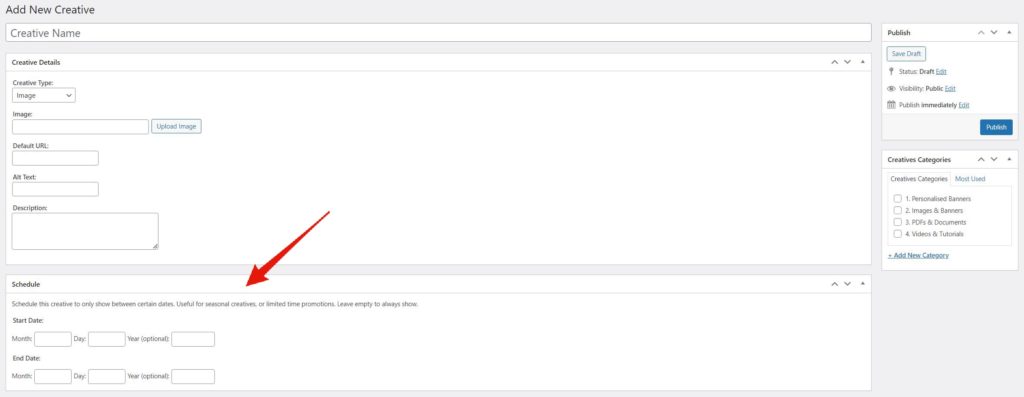
Es ist möglich, bestimmte Werbemittel zu planen, die auf dem Partner-Dashboard für einen bestimmten Zeitraum angezeigt werden sollen. So können Sie im Voraus planen und die richtigen Werbemittel zur richtigen Zeit anzeigen lassen.
Dies ist besonders nützlich, wenn Sie saisonale Werbemittel haben, die Sie nur zu bestimmten Zeiten auf dem Partner-Dashboard anzeigen möchten.
Bei der Auswahl des Start- und Enddatums für geplante Werbemittel können Sie das "Jahr" ausschließen, so dass dieses Werbemittel jedes Jahr zwischen den ausgewählten Daten angezeigt wird.
Dynamische Kreative
Dynamic creatives let you build a banner in a visual designer, then generate a unique version of it for every affiliate. Drag text, QR codes, shapes, logos and profile pictures onto the canvas, and merge tags fill in each affiliate’s own details.
Sie können zum Beispiel den Namen des Partners, den Firmennamen, den Gutscheincode des Partners oder sogar den QR-Code des Empfehlungsgebers direkt in das Bild einfügen!
Erfahren Sie mehr über dynamische Kreative.
Einstellungen
Die Registerkarte "Motive" ist ebenfalls vollständig anpassbar. Sie können wählen, wie viele pro Zeile angezeigt werden sollen, und jeden spezifischen Teil des Werbemittels nach Ihren eigenen Vorlieben ein- oder ausblenden.

Wenn "Creatives" deaktiviert ist, können Sie es im Abschnitt "PRO Module" aktivieren, um loszulegen.
 English
  Spanish
  German
  French