
Einrichtungsanleitung - So fangen Sie an!
Updated Juni 15, 2021
Brauchen Sie Hilfe bei den ersten Schritten mit dem Plugin? Hier finden Sie eine kurze Anleitung zur Einrichtung:
Weitere Führer: Registrierung von Partnern / Provisionsauszahlungen / Multi-Level-Affiliates
Sind Sie an praktischer Unterstützung interessiert, bei der wir uns um alles für Sie kümmern? Besuchen Sie unser Plugin-Einrichtungsdienste.
Oder sehen Sie sich unten eine detaillierte schriftliche Schritt-für-Schritt-Anleitung an.
(1) Installieren des Plugins
Zuerst müssen Sie das Plugin installieren. Falls Sie dies noch nicht getan haben, siehe dieser Leitfaden.
2) Einrichtungsassistent abschließen
Sobald Sie das Plugin installiert haben, sehen Sie als erstes den Einrichtungsassistenten. Dieser führt Sie durch die Einrichtung einiger der Hauptfunktionen von Coupon Affiliates.
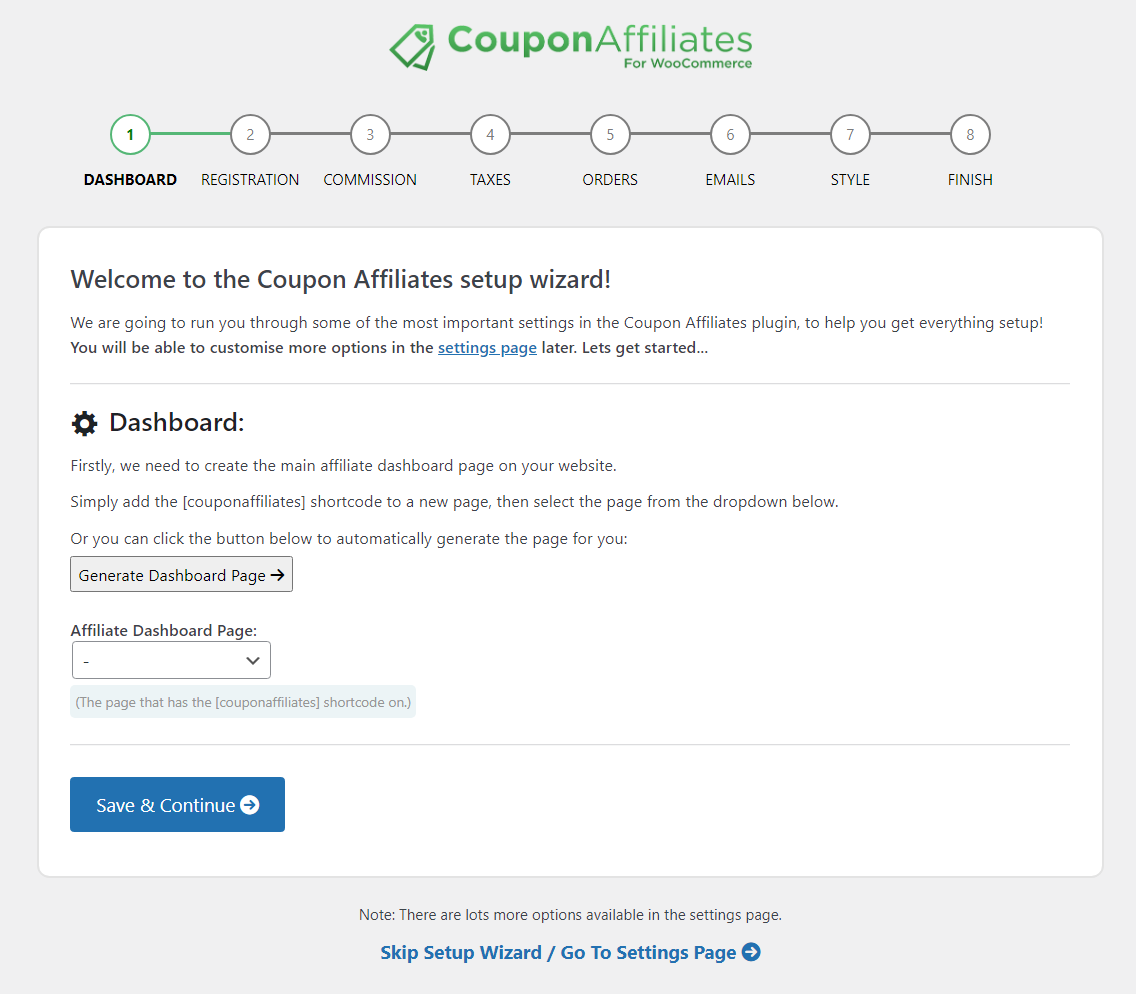
Erstellen der Dashboard-Seite
Der erste Schritt besteht darin, die Dashboard-Seite für die Partner zu erstellen. Dazu fügen Sie den Shortcode [couponaffiliates] zu einer Seite hinzu oder klicken einfach auf die Schaltfläche "Dashboard-Seite generieren". Dadurch wird die Seite für Sie erstellt.
Wenn Sie die Dashboard-Seite manuell erstellt haben, indem Sie den Shortcode zu einer Seite hinzugefügt haben, müssen Sie sicherstellen, dass Sie diese Seite in der Dropdown-Liste zugewiesen haben, damit das Plugin weiß, welche Seite es verwenden soll.
Einrichten des Registrierungssystems
Die nächste Seite des Einrichtungsassistenten hilft Ihnen bei der Einrichtung der Partnerregistrierungsseite, auf der Ihre Partner das Formular ausfüllen können, um einen Partnerantrag einzureichen.
Klicken Sie erneut auf die Schaltfläche "Registrierungsseite generieren", um die Partnerregistrierungsseite automatisch zu erstellen, oder fügen Sie den Shortcode [couponaffiliates-register] manuell zu einer neuen Seite hinzu, und wählen Sie diese Seite im Dropdown-Menü aus.

Sie müssen auch einen "Vorlagengutschein" erstellen und diesen in das dafür vorgesehene Textfeld eingeben. Wenn Sie eine Partnerregistrierung akzeptieren, wird ein neuer Coupon mit denselben Einstellungen wie dieser Vorlagencoupon erstellt und dem Benutzer automatisch zugewiesen.
Sie können auf die Schaltfläche "Gutschein erstellen" klicken, um ein Formular aufzurufen, mit dem Sie schnell einen neuen Vorlagengutschein erstellen können. Sie können später zurückgehen und den Gutschein bei Bedarf bearbeiten, um weitere Optionen einzustellen.

Auf der nächsten Seite können Sie ganz einfach Ihre Standard-Provisionssätze auswählen. Geben Sie einfach Ihre Sätze in die vorgesehenen Felder ein.

Fahren Sie mit dem Einrichtungsassistenten fort und konfigurieren Sie alle anderen Einstellungen nach Ihren Wünschen.
Sobald Sie fertig sind, können Sie Ihr Programm starten!
(3) Anpassen der Einstellungen
Wenn Sie den grundlegenden Einrichtungsassistenten durchlaufen haben, können Sie die Einstellungen bei Bedarf weiter anpassen.
Navigieren Sie einfach durch die Einstellungsseite (wählen Sie die Registerkarten) und passen Sie alles an Ihre Anforderungen an.
Allgemeines: Die Registerkarte "Allgemein" enthält einige der "allgemeinen" Einstellungen, die keiner bestimmten Kategorie zugeordnet sind.
Kommission: Auf der Registerkarte "Provision" können Sie Ihre flexiblen Provisionssätze festlegen.
Verweis-URLs: Auf der Registerkarte Verweis-URLs können Sie Verweis-URLs aktivieren, die URL-Variable und die Cookie-Dauer festlegen.
Emails: Auf der Registerkarte "E-Mails" können Sie die verschiedenen vom Plugin gesendeten E-Mails aktivieren und anpassen.
Währungen: Wenn Sie die Unterstützung mehrerer Währungen aktiviert haben, wird eine neue Registerkarte "Währungen" angezeigt, auf der Sie die Umrechnungskurse festlegen können.
Entwurf: Auf der Registerkarte "Design" können Sie das Design des Plugins, einschließlich der Farben und des Layouts, teilweise anpassen.
Fehlersuche: Die Debug-Seite enthält einige Optionen zum Aktivieren/Deaktivieren bestimmter Funktionen, vor allem solcher, die die Leistung beeinträchtigen oder zu Konflikten mit Ihrem Thema / anderen Plugins führen können.
(4) Aktivieren Sie die Verwendung von Gutscheincodes
Stellen Sie sicher, dass das Kontrollkästchen "Verwendung von Gutscheincodes aktivieren" in WooCommerce > Einstellungen > Allgemein aktiviert ist. Dies sollte von unserem Plugin automatisch für Sie aktiviert worden sein.

(5) Ansicht der Couponliste und der URLs des Dashboards
Als Nächstes können Sie jetzt zur Liste der WooCommerce-Gutscheine gehen, und Sie werden eine neue Spalte für das "Affiliate Dashboard" sehen.
In dieser Spalte sehen Sie einen direkten Link zum Partner-Dashboard für diesen Coupon, wo Sie das Dashboard und die Statistiken für alle Coupons Ihrer Partner einsehen können.

Wenn Sie den Benutzer dem Coupon zuordnen, muss er die eindeutige URL nicht verwenden, um sein Dashboard aufzurufen (siehe nächster Schritt).
(6) Benutzer zu Gutscheinen zuordnen
Sie können noch einen Schritt weiter gehen und Ihre Affiliate-Benutzer direkt einem Coupon zuordnen, so dass sie einfach die Basis-Dashboard-Seite besuchen können und das Affiliate-Dashboard für ihre Coupon-Codes direkt angezeigt wird, ohne dass sie die benutzerdefinierte eindeutige URL benötigen. Außerdem ist die Dashboard-Seite dann nur für das jeweilige Benutzerkonto (und die Administratoren) privat/sichtbar.
Bearbeiten Sie dazu einfach einen Gutscheincode, gehen Sie auf die Registerkarte "Coupon Affiliates" und weisen Sie den Benutzer zu:
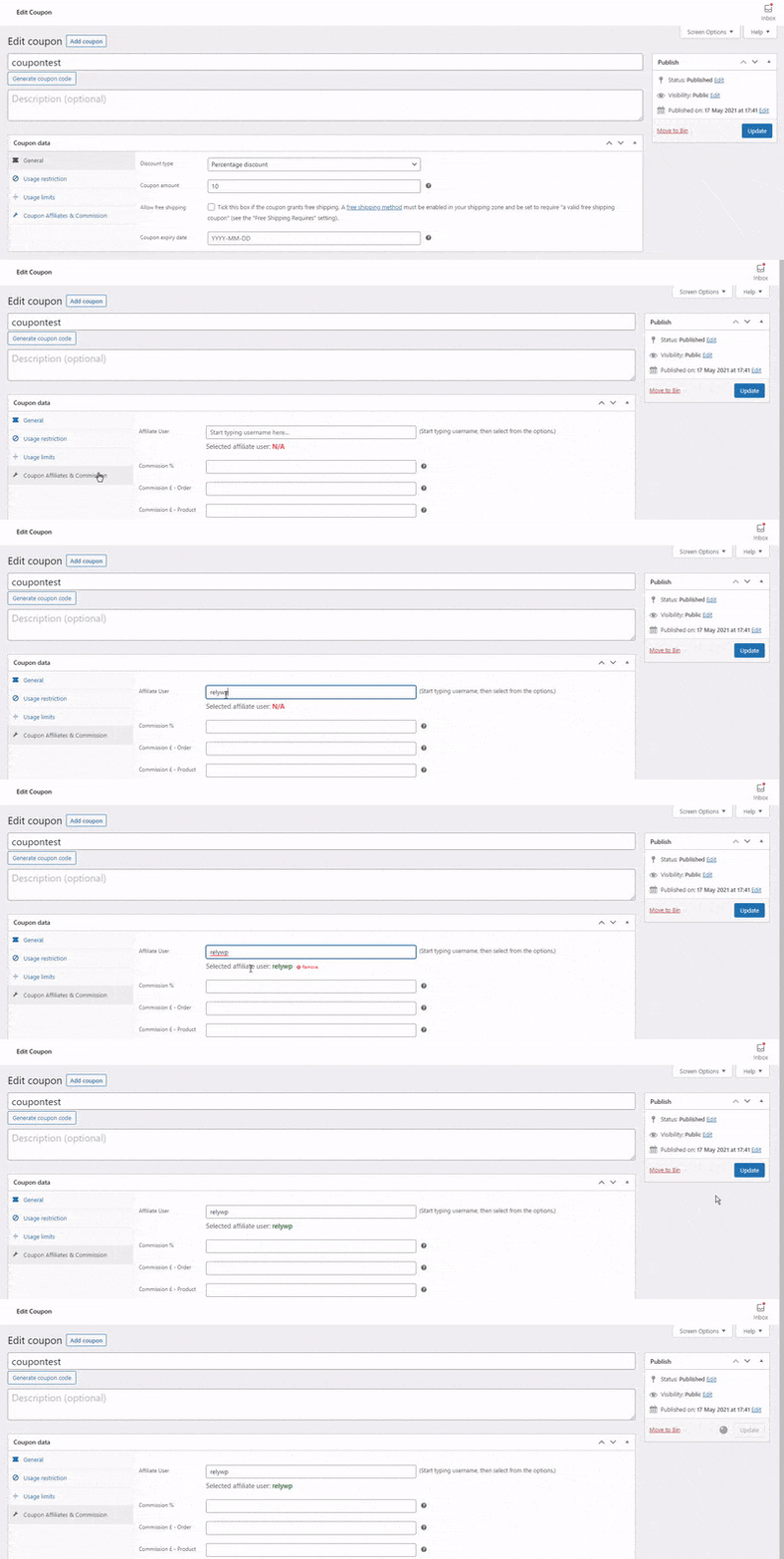
Affiliate-Benutzer und Coupons werden automatisch für Sie erstellt, wenn Sie die Partner-Registrierungssystemzusammen mit automatischen Begrüßungs-E-Mails.
(7) Benutzer zum Partner-Dashboard leiten
Nachdem die Gutscheine erstellt wurden und Sie ihnen Benutzer zugewiesen haben, können Sie Ihre Benutzer direkt mit der Dashboard-Seite des Partners verlinken/umleiten.
Sie sehen dann das Dashboard für den/die Coupon(s), dem/denen sie zugeordnet sind, direkt auf dieser Seite.
Auf dem Dashboard können sie dann ihre Partnerstatistiken, Provisionen, den Generator für Empfehlungslinks und vieles mehr einsehen.
Wenn Sie die PRO-Version verwenden, sehen sie auch die Registerkarten für die monatliche Zusammenfassung, die Werbemittel und die Auszahlungen.

(8) Teilen Sie Ihr Partnerprogramm und richten Sie Anmeldeformulare ein
Wenn Sie alles eingerichtet haben, ist es nun an der Zeit, für Ihr Partnerprogramm zu werben und die Benutzer zur Anmeldung zu bewegen.
Wenn Sie bereit sind, einen Partner hinzuzufügen, erstellen Sie einfach einen Gutscheincode für ihn und ordnen Sie ihn dem Benutzer zu.
Geben Sie ihnen dann einfach den Link zur Partner-Dashboard-Seite (vielleicht fügen Sie diesen irgendwo in Ihr Menü/Ihre Website ein), wo sie sich anmelden und sofort ihr Dashboard sehen können.
Der Partner kann dann diesen Gutscheincode an andere weitergeben oder die Empfehlungs-URL (die auf seinem Dashboard generiert wird) weitergeben, um den Gutscheincode automatisch zum Warenkorb des Kunden hinzuzufügen.
Jedes Mal, wenn jemand ihren Gutscheincode verwendet, erhält der Partner eine Provision!
Anmeldeformular für Partner
Das Registrierungsformular für Partner steht Ihren Nutzern zur Verfügung, um sich als Partner zu bewerben. Dadurch wird automatisch der Gutscheincode für sie erstellt, und vieles mehr. Klicken Sie hier, um mehr zu erfahren.
(9) Verwenden Sie die PRO-Version?
Wenn Sie die PRO-VersionIm Folgenden finden Sie einige einfache Anleitungen zur Einrichtung einiger der wichtigsten Funktionen:
- Provisionsauszahlungen
- Direktes Link-Tracking
- Kreative
- E-Mail-/PDF-Berichte für Partner
- Multi-Level-Affiliates
(10) Brauchen Sie Hilfe? Kontaktieren Sie uns.
Wenn Sie bei irgendetwas Hilfe benötigen, wenden Sie sich bitte an kontaktieren Sie uns.
Die Verwendung des kostenlose Version? Bitte sehen Sie sich frühere Beiträge zur Unterstützung an WordPress-Foren oder ein neues Ticket einreichen!
(11) Upgrade auf PRO
Wenn Sie erweiterte Funktionen wünschen, wie z.B. erweiterte Affiliate-Registrierungsformulare, Nachverfolgung unbezahlter Provisionen, Provisionsauszahlungsanfragen, Stripe/PayPal-Auszahlungen mit einem Klick, Store Credit-Auszahlungen, Affiliate-E-Mail-Berichte, Rechnungen, PDF-Auszüge und vieles mehr, sollten Sie sich die PRO-Version des Plugins ansehen.
Testen Sie PRO jetzt mit einer 7-tägigen Testversion!
Wenn Sie bereits die PRO-Version verwenden, können Sie die PRO-Funktionen in den Plugin-Einstellungen unter der Registerkarte "PRO-Module" aktivieren.
 English
  Spanish
  German
  French