
(PRO) Créatifs
Updated juillet 19, 2021
Une section créative peut être affichée sur le tableau de bord de l'affilié du coupon, pour donner à l'affilié l'accès à différents types de ressources pour l'aider dans ses efforts de marketing.
Types de création :
Il existe plusieurs types de création, notamment
- Dynamic Creative: Visual Designer – a banner that fills itself in with each affiliate’s own details (En savoir plus)
- Simple Image – any image or banner
- Youtube Video
- Vidéo MP4
- PDF (EN ANGLAIS)
- Color – a brand colour
Chaque créatif individuel dispose de 3 boutons :
- Aperçu : Ouvre un aperçu de la création.
- Télécharger : Cette option permet à l'affilié de télécharger le fichier multimédia.
- Copier le code : Cette fonction permet de copier un code HTML dans le presse-papiers de l'utilisateur, qu'il peut ensuite coller sur son propre site web (ou ailleurs).
Exemple :
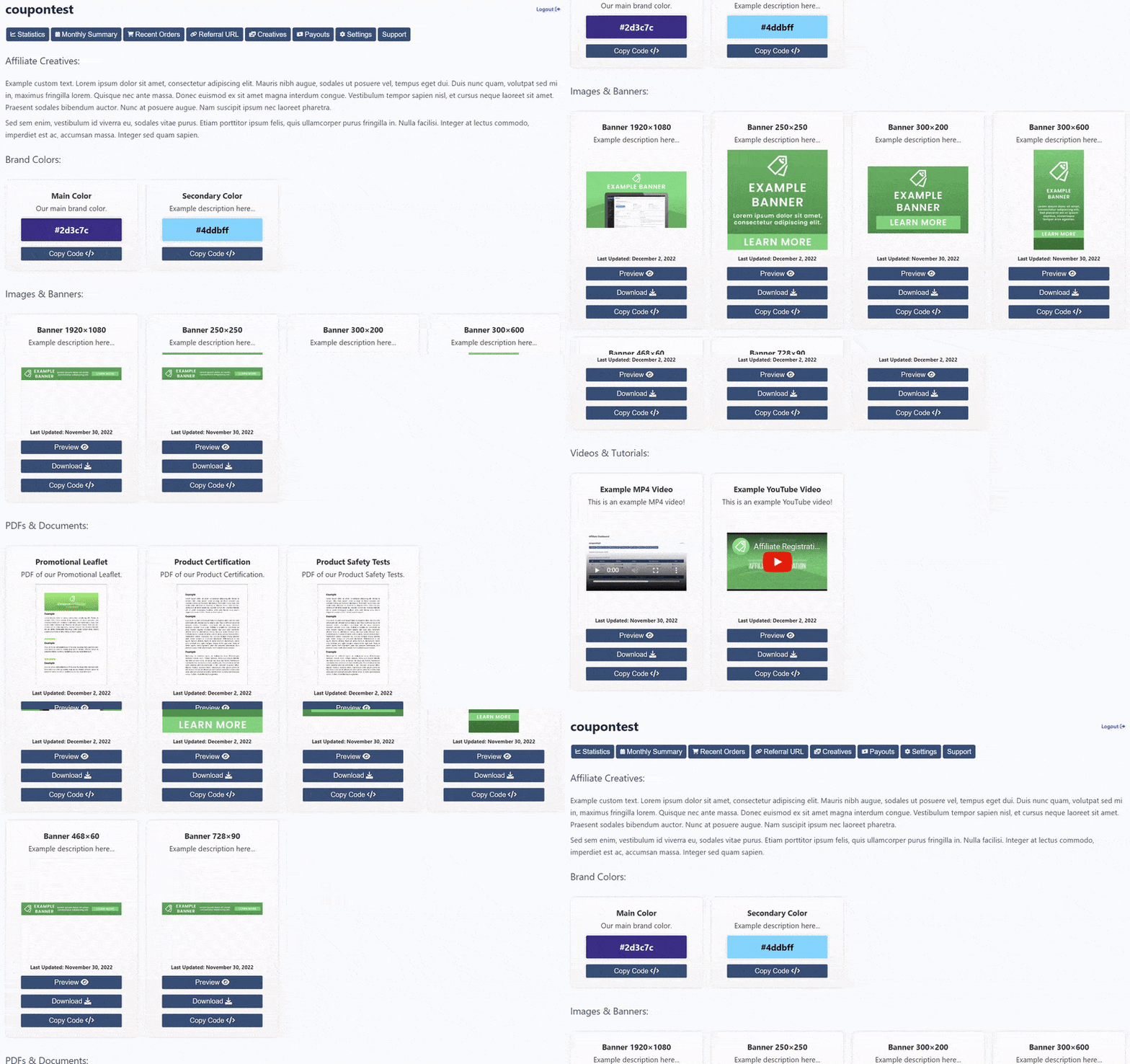
Couleurs de la marque :
"Couleurs de marque" est l'un des types de créations qui peuvent être ajoutées. Toutes les couleurs seront affichées dans leur propre catégorie et s'afficheront légèrement différemment des autres créations. La couleur sera affichée dans une boîte, avec le code de la couleur et un bouton pour copier le code de la couleur.

Ajouter des créatifs :
En tant qu'administrateur, vous pouvez facilement gérer, ajouter et modifier vos créations.
Il vous suffit de vous rendre dans le nouveau sous-menu "Créatives" sous "Affiliés Coupon" pour voir la liste de vos créations publiées.

Vous pouvez ensuite ajouter une nouvelle création en cliquant sur "Ajouter nouveau". Il vous suffit ensuite de sélectionner votre type de création, de remplir les détails et de télécharger vos fichiers.
The list shows a preview of each creative, including dynamic ones, which are drawn with example values so you can see the finished design rather than just the background image. Hovering over a creative’s name gives you a Duplicate link, which is the quickest way to build a set of banners that share a design – there is the same link in the publish box while you are editing one.

Catégories
Vous pouvez ajouter des catégories en cliquant sur le lien "Ajouter une nouvelle catégorie" lors de l'ajout d'une nouvelle création.
Vous pouvez également gérer et modifier les catégories existantes en cliquant sur le lien "Gérer les catégories" en haut de la page créative de l'administrateur.
Les créations seront classées dans leurs propres catégories lorsqu'elles seront affichées sur le tableau de bord de l'affilié, afin de le rendre plus organisé et de permettre aux utilisateurs de trouver plus facilement ce qu'ils recherchent.
Programmer les créatifs
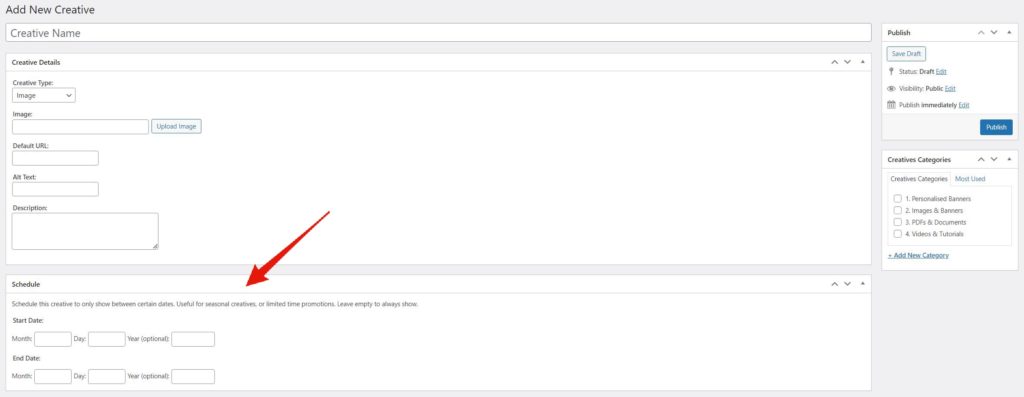
Il est possible de programmer l'affichage de créations spécifiques sur le tableau de bord de l'affilié pour une plage de dates sélectionnée. Cela signifie que vous pouvez planifier à l'avance et afficher la bonne création au bon moment.
Ceci est particulièrement utile si vous avez des créations saisonnières spécifiques que vous souhaitez afficher sur le tableau de bord de l'affilié à certains moments.
Lorsque vous sélectionnez les dates de début et de fin des créations programmées, vous pouvez choisir d'exclure l'"année", ce qui aura pour effet de programmer cette création pour qu'elle soit diffusée chaque année entre les dates sélectionnées.
Créatifs dynamiques
Dynamic creatives let you build a banner in a visual designer, then generate a unique version of it for every affiliate. Drag text, QR codes, shapes, logos and profile pictures onto the canvas, and merge tags fill in each affiliate’s own details.
Par exemple, vous pouvez insérer le nom de l'affilié, le nom de l'entreprise, le code coupon de l'affilié, ou même le code QR de référence, directement dans l'image !
En savoir plus sur les créatifs dynamiques.
Paramètres
L'onglet des créations est également entièrement personnalisable. Vous pouvez choisir le nombre de créations à afficher par ligne et afficher/masquer chaque partie spécifique de la création en fonction de vos préférences.

Si "Creatives" est désactivé, vous pouvez l'activer dans la section "Modules PRO" pour commencer.
 English
  Spanish
  German
  French