
Configuración flexible de las comisiones
Updated enero 25, 2021
Existen 3 tipos de comisiones diferentes:
- Comisión fija por producto.
- Comisión fija por pedido.
- Porcentaje de comisión sobre el total del pedido.
Puede elegir una de ellas o combinarlas para obtener opciones de comisión más flexibles. Por ejemplo, podrías tener 5% del pedido total, más $1 extra por producto, y $5 extra por pedido.
Puedes cambiar estas cantidades por defecto en la configuración del plugin.

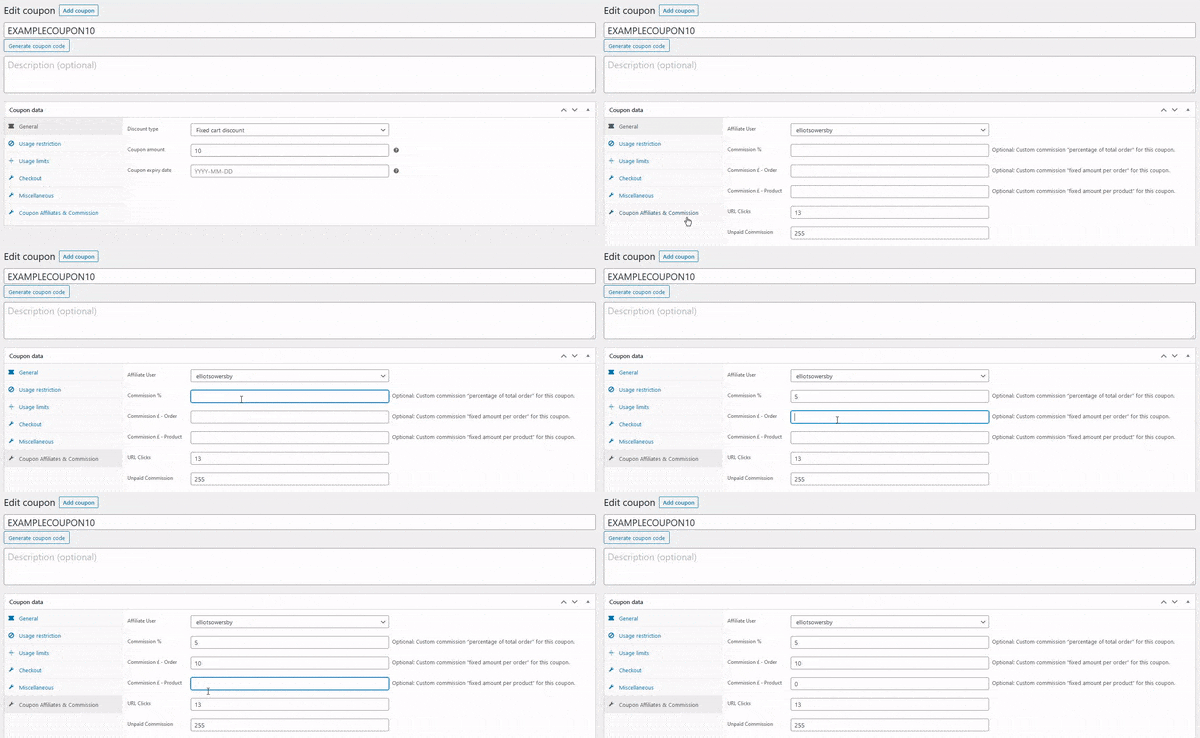
Comisión personalizada por cupón (PRO)
Además, puede llevar las cosas aún más lejos y establecer importes de comisión personalizados por cupón de afiliado. Así que si quieres que diferentes afiliados ganen diferentes cantidades, puedes hacerlo.
To set custom coupon level commission:
- Editar un código de cupón.
- En la sección "Datos del cupón", seleccione "Afiliados al cupón y comisión".
- Introduzca aquí su comisión de nivel de cupón personalizada.
Comisión personalizada por producto (PRO)
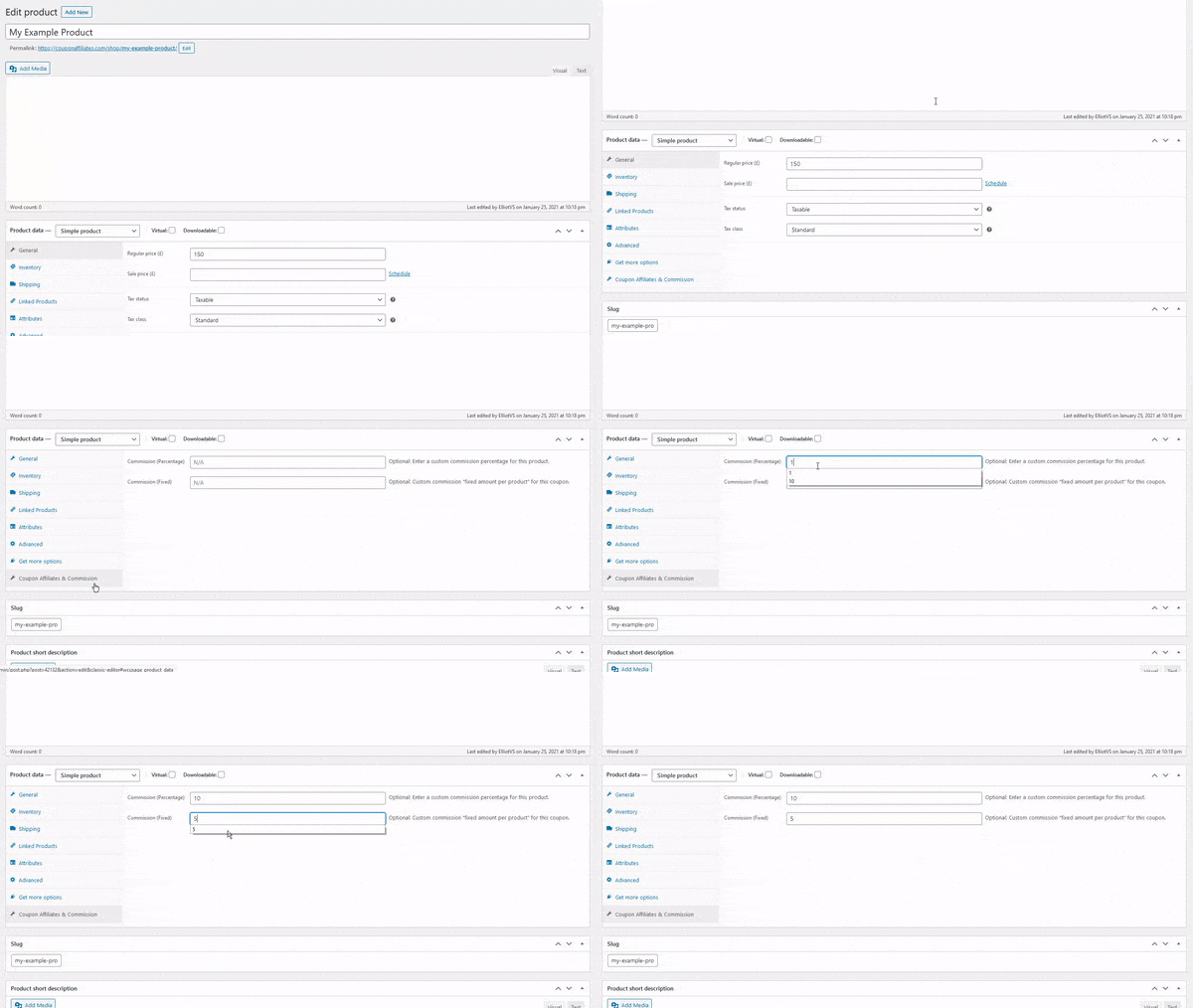
También puede ir un paso más allá y establecer un porcentaje de comisión personalizado y/o una cantidad fija, a nivel de producto.
Para establecer comisiones personalizadas a nivel de producto:
- Editar un producto.
- En la sección "Datos del producto", seleccione "Cupón Afiliados y Comisión".
- Introduzca aquí su comisión personalizada a nivel de producto.
Por variación de producto
Si es necesario, también puede introducir tasas de comisión personalizadas para cada variación de producto individual. Si no se establece ninguna, se aplicará por defecto la tarifa normal del producto.
To set custom product-variation level commission:
- Editar un producto.
- En la sección "datos del producto", seleccione "variaciones" y, a continuación, seleccione la variación que desea editar.
- Introduzca su comisión personalizada a nivel de producto en la sección "Afiliados al cupón - Comisiones".

Comisiones de producto por afiliado (PRO)
Al establecer las tasas de comisión por producto, también es posible establecer "Tasas de Comisión por Producto de Afiliado".
Esto le permitirá establecer tasas de comisión a nivel de producto por afiliado.
Puede establecer estas tarifas como "porcentaje de comisión" y "cantidad fija de comisión", y puede elegir entre "cupón", "nombre de usuario" o "rol de usuario" para definir qué afiliados recibirán estas tarifas de producto específicas.
Para establecer tarifas de productos por afiliado:
- Editar un producto.
- En la sección "Datos del producto", seleccione "Cupón Afiliados y Comisión".
- Introduzca aquí sus tarifas personalizadas de comisión por producto por afiliado, haciendo clic en "añadir nuevo", seleccione el "tipo" y rellene los campos de afiliado, porcentaje de comisión y comisión fija.

Comisión personalizada por categoría de producto (PRO)
¿Desea aplicar porcentajes de comisión personalizados a un grupo de productos? También puede establecer porcentajes de comisión por categoría de producto.
Para establecer porcentajes de comisión por categoría de producto:
- Vaya a las categorías de productos en Productos > Categorías.
- Haga clic en Editar en una categoría.
- Introduzca los porcentajes de comisión personalizados para esa categoría en la sección "Afiliados al cupón".

Establecer la prioridad (PRO)
En la configuración del plugin, puede elegir si la comisión tiene prioridad en el "nivel de cupón" o en el "nivel de producto".

Comisión personalizada por rol de usuario (PRO)
Si es necesario, también puede establecer importes de comisión personalizados para cada rol de usuario individual. Esto también funcionará con roles personalizados creados por otros plugins.
Para establecer tasas de comisión personalizadas para cada rol de usuario:
- Vaya a la configuración del plugin.
- Visite la pestaña "Comisión".
- Seleccione la opción: Habilitar Comisión "Por rol de usuario
- Aquí puede modificar las tarifas de comisión personalizadas para todos los roles de usuario disponibles en su sitio.

Advanced Calculation Settings
These options are in the “Commission” settings tab, under “Advanced Calculation Settings”.
Include “custom discounts” in % commission calculations & order totals – When enabled, % commission is calculated before any custom discounts are deducted from the subtotal/total, and the discount amount is added back to the subtotal/total shown in statistics. Custom discounts include negative fees, store credit, and discounts added by other plugins.
Include “fees” in % commission calculations & order totals – When enabled, % commission is calculated on the order subtotal/total including any WooCommerce fees, and the fees are added to the subtotal/total shown in statistics.
Exclude products the coupon does not apply to from commission is disabled by default. When you enable it, the coupon’s own WooCommerce “Usage restriction” settings decide what earns commission – “Products”, “Exclude products”, “Product categories”, “Exclude categories” and “Exclude sale items” – for both percentage and fixed commission. Category restrictions include sub-categories, matching how WooCommerce itself applies them. This is useful where certain products should never be commissionable, such as bundles or kits built from individually priced items.
Left disabled, commission is calculated on every product in the order, because the affiliate referred the sale regardless of which items the discount applied to. See Limitar los cupones de WooCommerce para que sólo se puedan utilizar en determinados productos.
(PRO) Deduct custom discounts & store credit at each order’s blended commission rate is enabled by default. Custom discounts and store credit are deducted at the rate actually earned across the order’s products, rather than always at the coupon’s rate, which prevents over-deducting when products are on different commission rates. Disable it to always deduct at the coupon rate.
Maximum commission per order – Caps the commission that can be earned on any single order. See Comisión máxima por pedido.
Commission rounding mode chooses how commission amounts are rounded to your currency’s decimals. “Round to nearest pence/cent” is the default and rounds normally. “Round down to nearest pence/cent” always truncates any extra decimals instead of rounding up, so the affiliate never receives a fraction of a cent more than the exact calculated amount.

Note: When updating any of these settings, saved data is refreshed for all dashboards automatically (the first page load after saving may take longer).
Looking to pay extra commission when an affiliate refers a brand-new customer? See (PRO) New Customer Bonus.
 English
  Spanish
  German
  French