
Flexible Provisionseinstellungen
Updated September 5, 2026
Es gibt 3 verschiedene Arten von Provisionen:
- Feste Provision pro Produkt.
- Feste Provision pro Auftrag.
- Prozentuale Provision auf den Gesamtauftrag.
Sie können eine davon wählen oder sie kombinieren, um flexiblere Provisionsoptionen zu erhalten. Zum Beispiel könnten Sie 5% der Gesamtbestellung haben, plus $1 extra pro Produkt und $5 extra pro Bestellung.
Sie können diese Standardbeträge in den Plugin-Einstellungen ändern.

Individuelle Provision pro Coupon (PRO)
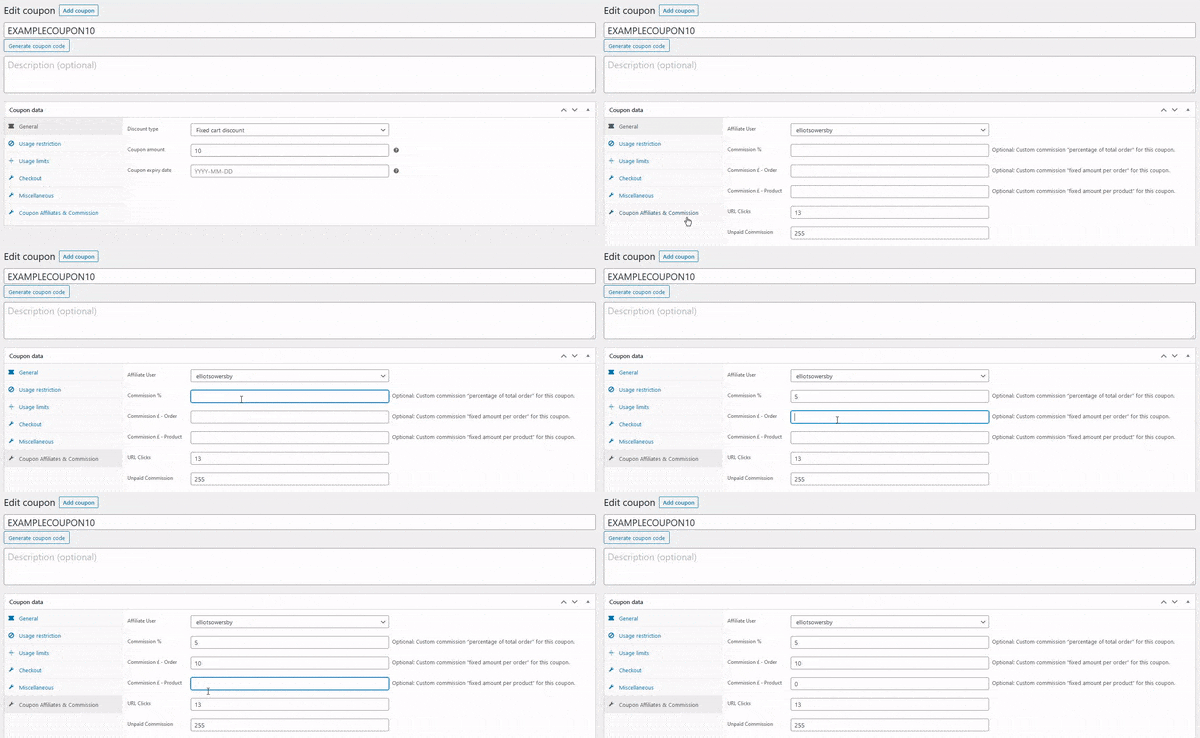
Darüber hinaus können Sie sogar noch weiter gehen und individuelle Provisionsbeträge pro Partnercoupon festlegen. Wenn Sie also möchten, dass verschiedene Partner unterschiedliche Beträge verdienen, können Sie das tun.
To set custom coupon level commission:
- Einen Gutscheincode bearbeiten.
- Wählen Sie unter "Gutscheindaten" die Option "Coupon Affiliates & Commission".
- Geben Sie hier Ihre individuelle Coupon-Stufenprovision ein.
Individuelle Provision pro Produkt (PRO)
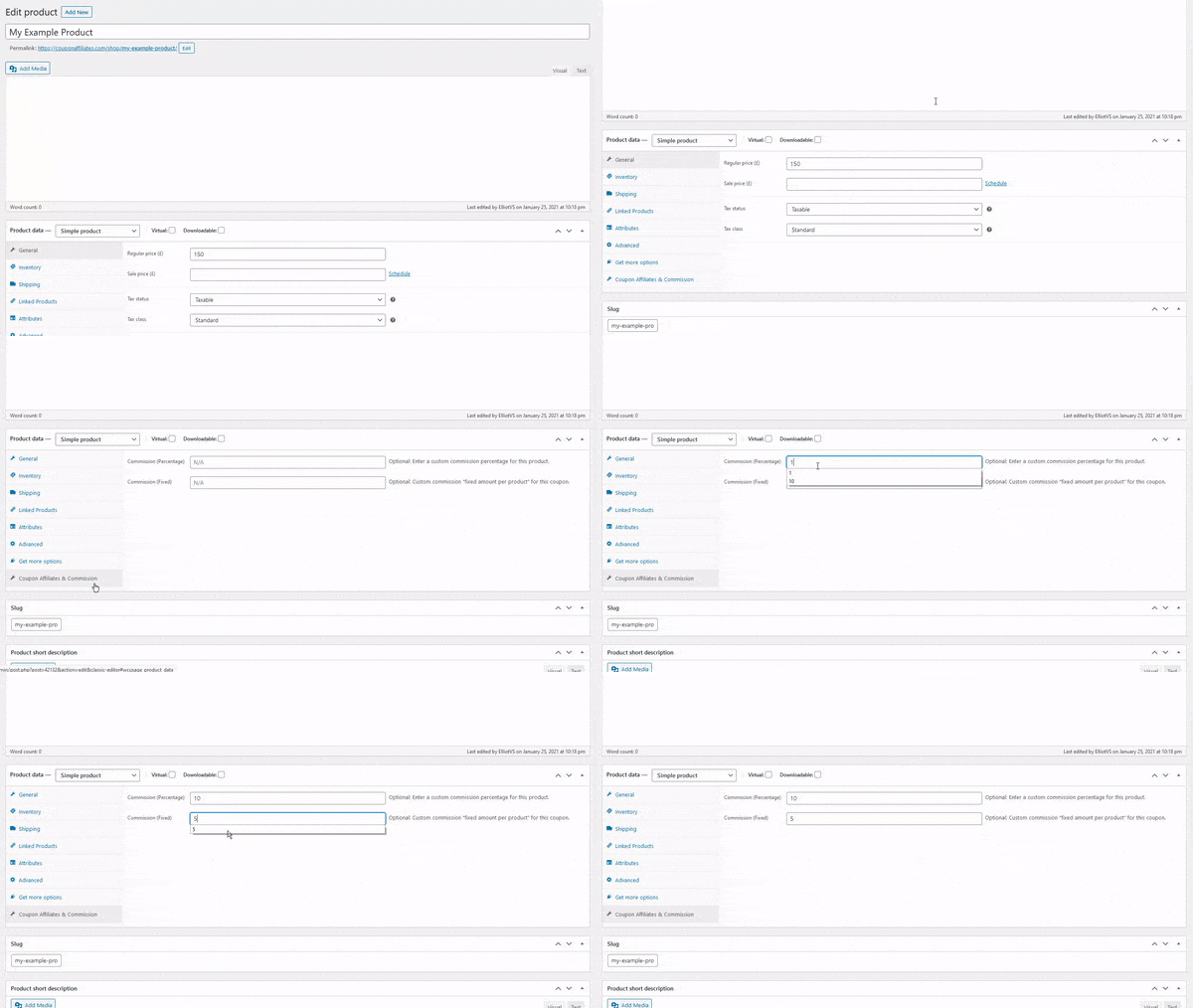
Sie können auch einen Schritt weiter gehen und einen individuellen Provisionsprozentsatz und/oder einen festen Betrag auf Produktebene festlegen.
So legen Sie eine individuelle Provision auf Produktebene fest:
- Ein Produkt bearbeiten.
- Wählen Sie unter dem Abschnitt "Produktdaten" die Option "Coupon Affiliates & Commission".
- Geben Sie hier Ihre individuelle Provision auf Produktebene ein.
Pro Produktvariation
Bei Bedarf können Sie auch individuelle Provisionssätze für jede einzelne Produktvariante eingeben. Wenn keine festgelegt sind, wird der normale Satz für das Produkt verwendet.
To set custom product-variation level commission:
- Ein Produkt bearbeiten.
- Wählen Sie unter dem Abschnitt "Produktdaten" die Option "Variationen" und dann die zu bearbeitende Variation aus.
- Geben Sie Ihre individuelle Provision auf Produktebene im Abschnitt "Coupon Affiliates - Provisionssätze" ein.

Provisionssätze pro Partnerprodukt (PRO)
Bei der Festlegung der Provisionssätze pro Produkt ist es auch möglich, "Provisionssätze pro Partnerprodukt" festzulegen.
Auf diese Weise können Sie die Provisionssätze auf Produktebene für jeden einzelnen Partner festlegen.
Sie können diese Sätze als "Provisionsprozentsatz" und "fester Provisionsbetrag" festlegen, und Sie können zwischen "Coupon", "Benutzername" oder "Benutzerrolle" wählen, um zu definieren, welche Partner diese spezifischen Produktsätze erhalten.
So legen Sie die Produktpreise pro Partner fest:
- Ein Produkt bearbeiten.
- Wählen Sie im Abschnitt "Produktdaten" die Option "Coupon Affiliates & Provision".
- Geben Sie hier Ihre individuellen Provisionssätze pro Affiliate-Produkt ein, indem Sie auf "Neu hinzufügen" klicken, den "Typ" auswählen und die Felder für die Affiliate-Provision, die prozentuale Provision und die feste Provision ausfüllen.

Benutzerdefinierte Provision pro Produktkategorie (PRO)
Sie möchten benutzerdefinierte Provisionssätze auf eine Gruppe von Produkten anwenden? Sie können auch Provisionssätze pro Produktkategorie festlegen.
Festlegen von Provisionssätzen pro Produktkategorie:
- Gehen Sie zu den Produktkategorien unter Produkte > Kategorien.
- Klicken Sie auf "Bearbeiten" in einer Kategorie.
- Geben Sie die benutzerdefinierten Provisionssätze für diese Kategorie unter dem Abschnitt "Coupon Affiliates" ein.

Einstellen der Priorität (PRO)
Sie können in den Plugin-Einstellungen wählen, ob die Provision auf Coupon-Ebene oder auf Produktebene die höchste Priorität hat.

Benutzerdefinierte Provision pro Benutzerrolle (PRO)
Falls erforderlich, können Sie auch benutzerdefinierte Provisionsbeträge für jede einzelne Benutzerrolle festlegen. Dies funktioniert auch mit benutzerdefinierten Rollen, die von anderen Plugins erstellt wurden.
So legen Sie individuelle Provisionssätze für jede Benutzerrolle fest:
- Gehen Sie zu den Plugin-Einstellungen.
- Besuchen Sie die Registerkarte "Kommission".
- Wählen Sie die Option: Kommission "Pro Benutzerrolle" aktivieren
- Hier können Sie dann benutzerdefinierte Provisionssätze für alle Benutzerrollen ändern, die auf Ihrer Website verfügbar sind.

Advanced Calculation Settings
These options are in the “Commission” settings tab, under “Advanced Calculation Settings”.
Include “custom discounts” in % commission calculations & order totals – When enabled, % commission is calculated before any custom discounts are deducted from the subtotal/total, and the discount amount is added back to the subtotal/total shown in statistics. Custom discounts include negative fees, store credit, and discounts added by other plugins.
Include “fees” in % commission calculations & order totals – When enabled, % commission is calculated on the order subtotal/total including any WooCommerce fees, and the fees are added to the subtotal/total shown in statistics.
Exclude products the coupon does not apply to from commission is disabled by default. When you enable it, the coupon’s own WooCommerce “Usage restriction” settings decide what earns commission – “Products”, “Exclude products”, “Product categories”, “Exclude categories” and “Exclude sale items” – for both percentage and fixed commission. Category restrictions include sub-categories, matching how WooCommerce itself applies them. This is useful where certain products should never be commissionable, such as bundles or kits built from individually priced items.
Left disabled, commission is calculated on every product in the order, because the affiliate referred the sale regardless of which items the discount applied to. See WooCommerce-Gutscheine können nur für bestimmte Produkte verwendet werden.
(PRO) Deduct custom discounts & store credit at each order’s blended commission rate is enabled by default. Custom discounts and store credit are deducted at the rate actually earned across the order’s products, rather than always at the coupon’s rate, which prevents over-deducting when products are on different commission rates. Disable it to always deduct at the coupon rate.
Maximum commission per order – Caps the commission that can be earned on any single order. See Maximale Provision pro Auftrag.
Commission rounding mode chooses how commission amounts are rounded to your currency’s decimals. “Round to nearest pence/cent” is the default and rounds normally. “Round down to nearest pence/cent” always truncates any extra decimals instead of rounding up, so the affiliate never receives a fraction of a cent more than the exact calculated amount.

Note: When updating any of these settings, saved data is refreshed for all dashboards automatically (the first page load after saving may take longer).
Looking to pay extra commission when an affiliate refers a brand-new customer? See (PRO) New Customer Bonus.
 English
  Spanish
  German
  French