
Paramètres de commission flexibles
Updated septembre 5, 2026
Il existe 3 types de commissions différentes :
- Commission fixe par produit.
- Commission fixe par commande.
- Pourcentage de commission sur le total de la commande.
Vous pouvez choisir l'une d'entre elles ou les combiner pour obtenir des options de commission plus souples. Par exemple, vous pouvez avoir 5% de la commande totale, plus $1 supplémentaire par produit, et $5 supplémentaire par commande.
Vous pouvez modifier ces montants par défaut dans les paramètres du plugin.

Commission personnalisée par coupon (PRO)
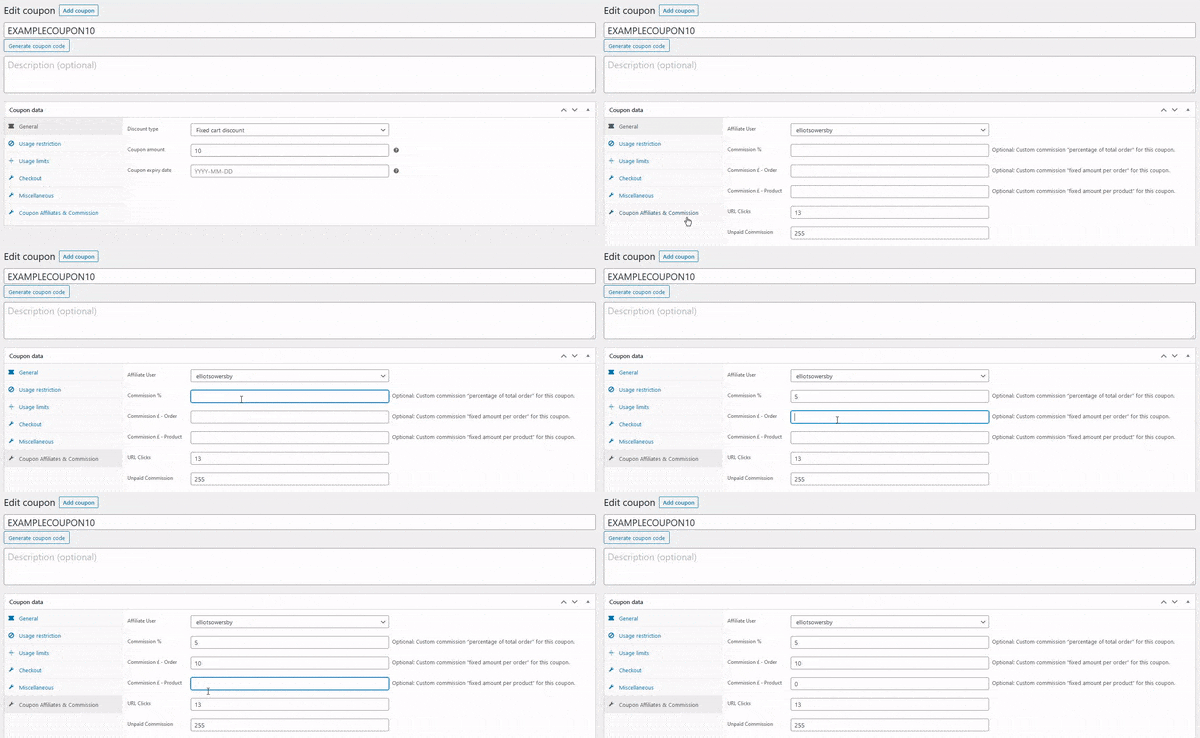
En outre, vous pouvez aller encore plus loin et définir des montants de commission personnalisés par coupon d'affilié. Ainsi, si vous souhaitez que différents affiliés gagnent des montants différents, vous pouvez le faire.
To set custom coupon level commission:
- Modifier un code de coupon.
- Dans la section "données du coupon", sélectionnez "Coupon Affiliés & Commission".
- Saisissez ici votre commission de niveau de coupon personnalisé.
Commission personnalisée par produit (PRO)
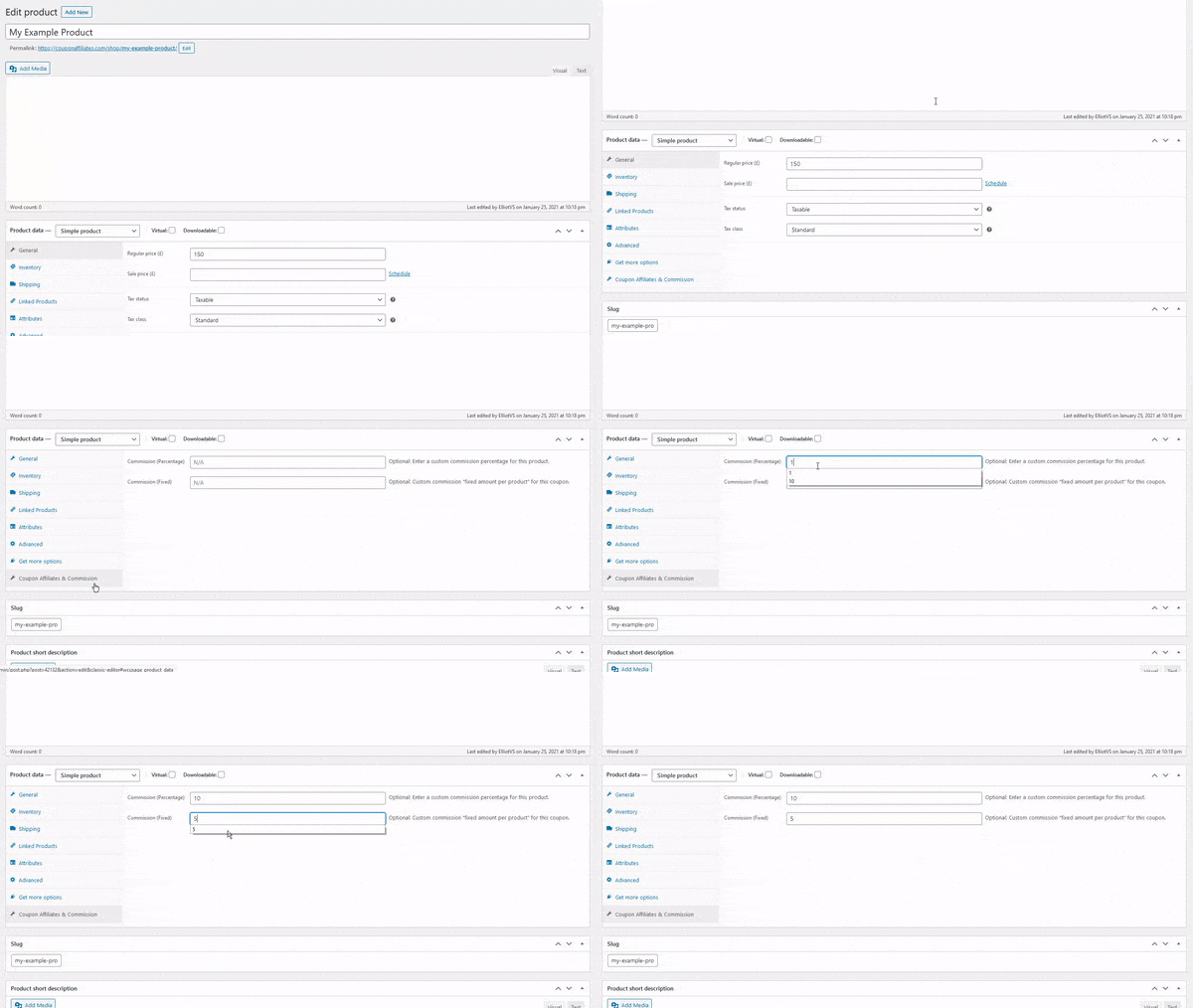
Vous pouvez également aller plus loin et définir un pourcentage de commission personnalisé et/ou un montant fixe, au niveau du produit.
Pour définir une commission personnalisée au niveau du produit :
- Modifier un produit.
- Dans la section "données produit", sélectionnez "Coupon Affiliates & Commission".
- Saisissez ici votre commission personnalisée au niveau du produit.
Par variation de produit
Si nécessaire, vous pouvez également saisir des taux de commission personnalisés pour chaque variation de produit. Si aucun taux n'est défini, le taux par défaut sera le taux normal du produit.
To set custom product-variation level commission:
- Modifier un produit.
- Dans la section "données produit", sélectionnez "variations", puis la variation que vous souhaitez modifier.
- Saisissez votre commission personnalisée au niveau du produit dans la section "Affiliés Coupon - Taux de commission".

Taux de commission sur les produits par affilié (PRO)
Lors de la définition des taux de commission par produit, il est également possible de définir des "taux de commission par produit affilié".
Cela vous permettra de définir des taux de commission au niveau des produits pour chaque affilié.
Vous pouvez définir ces taux en tant que "pourcentage de commission" et "montant de commission fixe", et vous pouvez choisir entre "coupon", "nom d'utilisateur" ou "rôle d'utilisateur" pour définir quels affiliés recevront ces taux de produit spécifiques.
Pour définir les tarifs des produits par affilié :
- Modifier un produit.
- Dans la section "données produit", sélectionnez "Coupon Affiliés & Commission".
- Saisissez ici vos taux de commission personnalisés par affilié, en cliquant sur "ajouter nouveau", en sélectionnant le "type" et en remplissant les champs "affilié", "pourcentage de commission" et "commission fixe".

Commission personnalisée par catégorie de produits (PRO)
Vous souhaitez appliquer des taux de commission personnalisés à un groupe de produits ? Vous pouvez également définir des taux de commission par catégorie de produits.
Pour définir les taux de commission par catégorie de produit :
- Accédez aux catégories de produits en cliquant sur Produits > Catégories.
- Cliquez sur modifier dans une catégorie.
- Saisissez les taux de commission personnalisés pour cette catégorie dans la section "Affiliés à coupons".

Définir la priorité (PRO)
Vous pouvez choisir si la commission au niveau du coupon ou au niveau du produit est la priorité la plus élevée dans les paramètres du plugin.

Commission personnalisée par rôle d'utilisateur (PRO)
Si nécessaire, vous pouvez également définir des montants de commission personnalisés pour chaque rôle d'utilisateur individuel. Cela fonctionnera également avec les rôles personnalisés créés par d'autres plugins.
Pour définir des taux de commission personnalisés pour chaque rôle d'utilisateur :
- Allez dans les paramètres du plugin.
- Visitez l'onglet "Commission".
- Sélectionnez l'option : Activer la Commission "Rôle de l'utilisateur".
- Vous pouvez alors modifier les taux de commission personnalisés pour tous les rôles d'utilisateur disponibles sur votre site.

Advanced Calculation Settings
These options are in the “Commission” settings tab, under “Advanced Calculation Settings”.
Include “custom discounts” in % commission calculations & order totals – When enabled, % commission is calculated before any custom discounts are deducted from the subtotal/total, and the discount amount is added back to the subtotal/total shown in statistics. Custom discounts include negative fees, store credit, and discounts added by other plugins.
Include “fees” in % commission calculations & order totals – When enabled, % commission is calculated on the order subtotal/total including any WooCommerce fees, and the fees are added to the subtotal/total shown in statistics.
Exclude products the coupon does not apply to from commission is disabled by default. When you enable it, the coupon’s own WooCommerce “Usage restriction” settings decide what earns commission – “Products”, “Exclude products”, “Product categories”, “Exclude categories” and “Exclude sale items” – for both percentage and fixed commission. Category restrictions include sub-categories, matching how WooCommerce itself applies them. This is useful where certain products should never be commissionable, such as bundles or kits built from individually priced items.
Left disabled, commission is calculated on every product in the order, because the affiliate referred the sale regardless of which items the discount applied to. See Limiter les coupons WooCommerce à certains produits seulement.
(PRO) Deduct custom discounts & store credit at each order’s blended commission rate is enabled by default. Custom discounts and store credit are deducted at the rate actually earned across the order’s products, rather than always at the coupon’s rate, which prevents over-deducting when products are on different commission rates. Disable it to always deduct at the coupon rate.
Maximum commission per order – Caps the commission that can be earned on any single order. See Commission maximale par commande.
Commission rounding mode chooses how commission amounts are rounded to your currency’s decimals. “Round to nearest pence/cent” is the default and rounds normally. “Round down to nearest pence/cent” always truncates any extra decimals instead of rounding up, so the affiliate never receives a fraction of a cent more than the exact calculated amount.

Note: When updating any of these settings, saved data is refreshed for all dashboards automatically (the first page load after saving may take longer).
Looking to pay extra commission when an affiliate refers a brand-new customer? See (PRO) New Customer Bonus.
 English
  Spanish
  German
  French